
Tarjouspyyntöä pääset valmistelemaan helpoiten Kunnossapitotarveselvitys- sivulta. Klikkaa hanke auki otsikosta ja rullaa sivua alaspäin.
Tarjouspyyntötyökalu
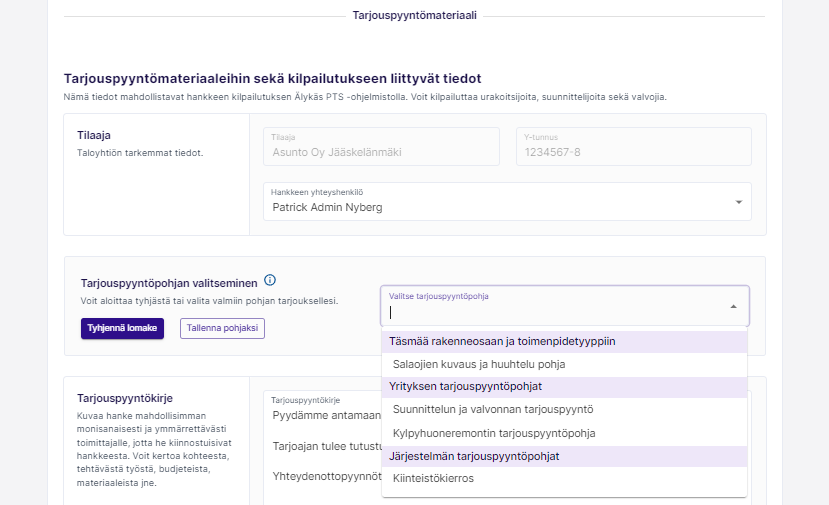
Ohjelma auttaa sinua valmistelemaan tarjouspyyntömateriaalit. Järjestelmä täydentää mm. seuraavat asiat automaattisesti:
– Taloyhtiön perustiedot
– Yhteyshenkilö
– Rakenneosan kuvat
– Rakenneosan piirustukset
– Rakenneosaan liittyvät tarjouspyyntöpohjat (valitsemalla)
Jos teillä ei ole tarjouspyyntöpohjia tallennettuna Hallinta-sivulla, niin aloita tarjouspyynnön tekeminen kirjoittamalla ensin Tarjouspyyntökirje. Tämän jälkeen voit lisätä yksikköhintaluetteloita, monivalintoja tai tekstikentän. Voit aina katsoa miltä tarjouspyyntö näyttää painamalla sivun alareunasta Esikatselu.
Tarjouspyynnön elementit
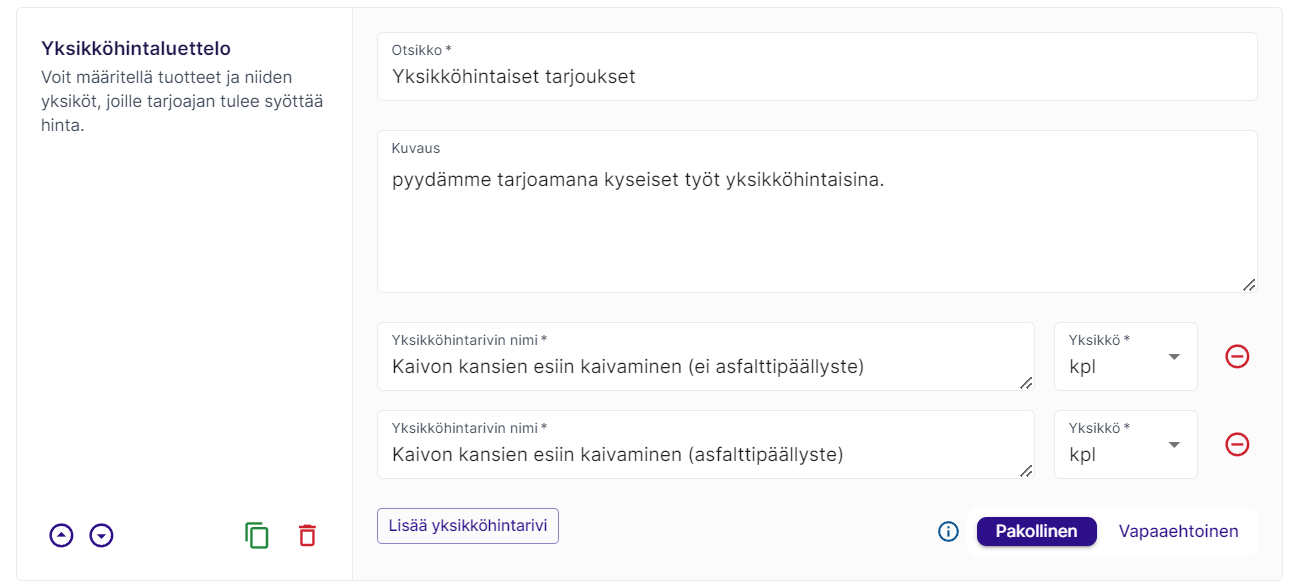
Yksikköhintaluettelo
Kirjoita otsikko ja halutessasi kuvaus. Tämän jälkeen voit lisätä niin monta yksikköhintariviä kuin haluat. Nimeä yksikköhintarivi ja valitse mikä on yksikkö. Tarjoaja sitten syöttää tarjotessaan hinnan kyseiseen yksikköhintapyyntöön. Nämä yksikköhinnat tulevat erilliseen vertailutaulukkoon tarjousten vertailusivulle. Voit päättää onko kyseinen yksikköhintaluettelo pakollinen vai vapaaehtoinen.
VINKKI: Jos haluat pakollisia yksikköhintoja ja vapaaehtoisia, niin tee kaksi erillistä yksikköhintaosiota ja valitse toinen pakolliseksi.
Monivalinta
Monivalinta toimii samalla periaatteella kuin yksikköhintaluettelo. Kirjoita otsikko ja halutessasi kuvaus. Tämän jälkeen voit lisätä niin monta riviä kuin haluat. Voit määrittää onko monivalinta sellainen missä tarjoajan pitää valita vain yksi vaihtoehto vai voiko valita useita. Tämän osion voit myös valita pakolliseksi tai vapaaehtoiseksi.
Tekstikenttä
Tyhjä tekstikenttä mitä voit käyttää jos haluat tarjouspyyntökirjeen lisäksi vapaan tekstikentän.
Kaikkia elementtejä voit monistaa, poistaa tai siirtää ylemmäksi tai alemmaksi vasemman alareunan painikkeiden avulla.
Liitteet ja kuvat
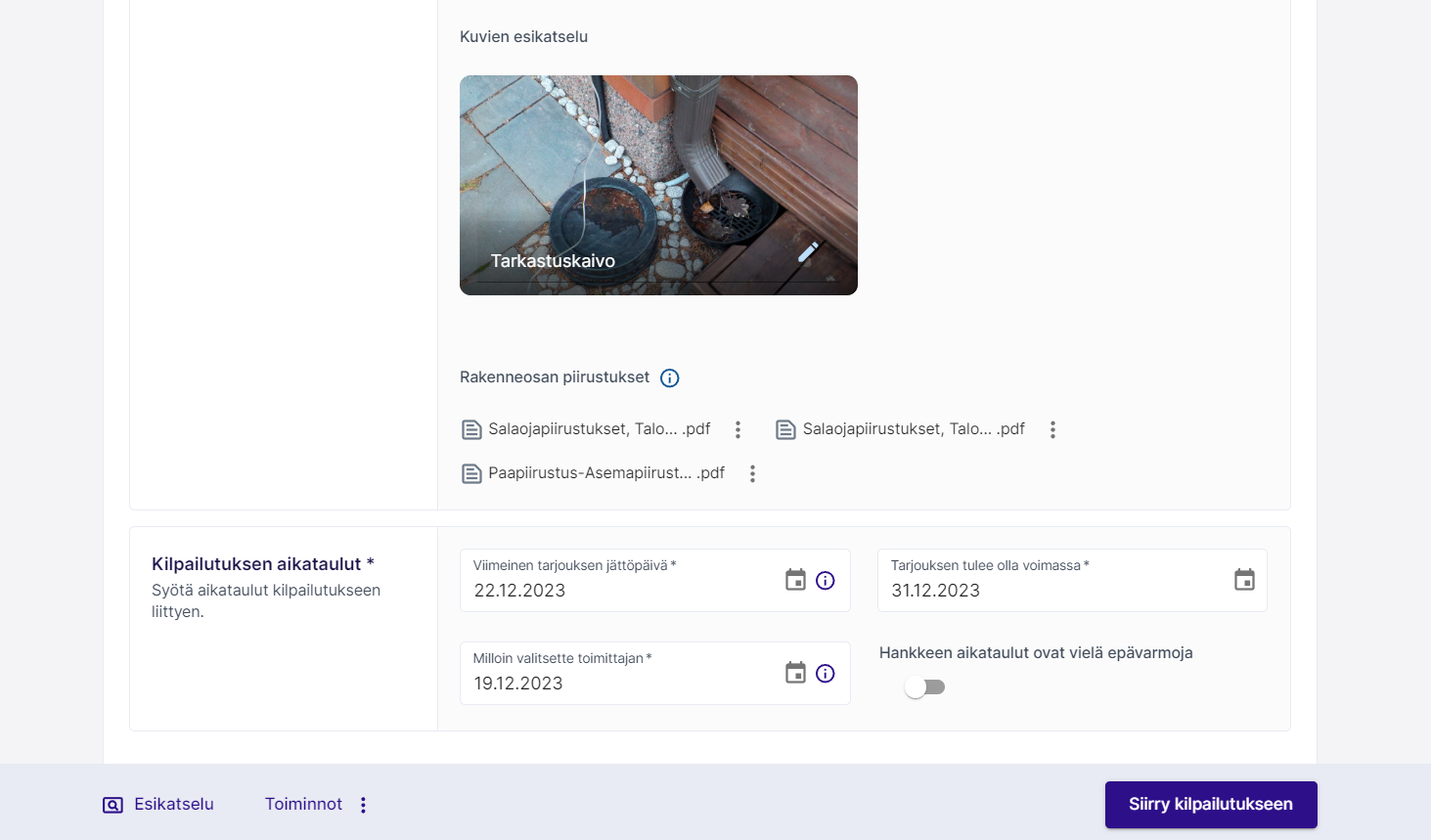
Voit lisätä kuvia, liitteitä ja työselosteita. Järjestelmä tunnistaa hankkeen perustiedoista mikä rakenneosa on kyseessä ja tuo rakenneosan alle tallennetut kuvat ja piirustukset automaattisesti. Voit piilottaa ja tuoda tiedostoja näkyviin painamalla kolmea pistettä tiedostonimen perässä.
Tämän lisäksi voit valita kaikista taloyhtiön piirustuksista mukaan halutut piirustukset.
VINKKI: Kannattaa tallentaa kuvat ja piirustukset suoraan rakenneosan alle, niin ne tulevat aina automaattisesti mukaan materiaaleihin ilman ylimääräistä työtä.
Kilpailutuksen aikataulut täytyy täyttää jotta voit siirtää hankkeen kilpailutukseen.
Viimeinen tarjouksen jättöpäivä on suositeltua pitää 30pv julkaisusta. Voit kuitenkin valita minkä tahansa päivämäärän. Tarjouksen tulee olla voimassa kertoo tarjoajalle kuinka pitkää toivotte tarjouksen olevan voimassa. Milloin valitsette toimittajan tulee olla tarjouksen voimassaolon sisällä. Tämä ei ole sitova päivämäärä, mutta on hyödyllinen tieto tarjoajalle. Tämä vähentää turhia kyselyitä tarjousvertailun aikana.
Hankkeen aikataulut ovat vielä epävarmoja avaa lisätietokentän minkä välityksellä voit kertoa aikatauluista tarkemmin.
Kun kaikki päivämäärät on syötetty voi hankkeen Siirtää kilpailutukseen. Tämä ei lähetä tarjouspyyntöä vaan pääset seuraavaksi tarjouspyynnön lähettämiseen, missä ensin valitaan vastaanottajat. Voit myös katsoa tarjouspyynnön sisällön Esikatselussa.
Tarjouspyynnön lähettäminen
Tarjouspyynnön lähettäminen tapahtuu Tarjouspyynnön lähetys sivulta. Lähetysosion voi laajentaa tai pienentää klikkaamalla Valitse vastaanottajat.
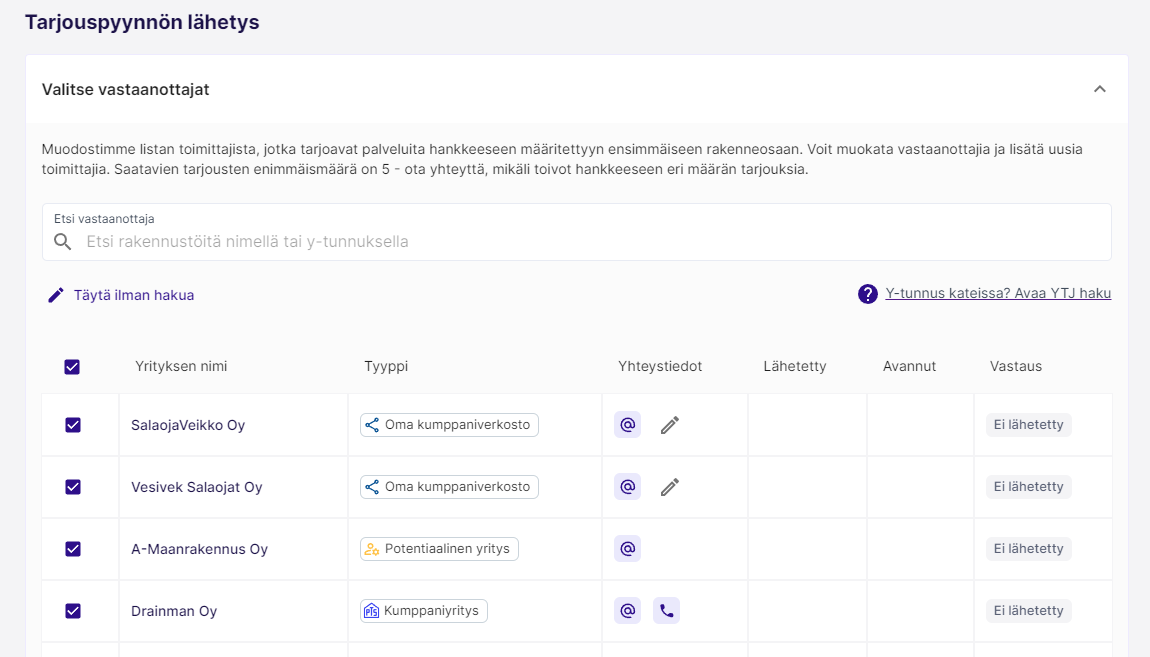
Vasataanottajaksi tulee automaattisesti yrityksiä ja ne valikoituu hankeen perustietoihin tallennetun rakenneosan ja toimenpidetyypin perusteella. Esimerkiksi jos kyseessä on “Salaojien kuvaus”, niin tämän hankkeen perustiedoissa pitäisi olla tiedot “Salaojat” ja “Tutkimus”. Nyt järjestelmä hakee yritykset joilta löytyy nämä tarkenteet niiden tiedoista.
Järjestelmä järjestää vastaanottajat Tyypin mukaan. Listan ylimmäiseksi tulee aina Oma kumppaniverkosto -yritykset. Niitä voit tallentaa Hallinta-sivulla kohdassa Kumppaniverkosto. Ohjeet tähän löytyy kohdasta Ylävalikko. Seuraavana on yritykset mitä käyttäjä on voinut itse lisätä tältä sivulta kohdasta Etsi vastaanottaja. Voit hakea suoraan yrityksen nimellä tai Täyttää ilman hakua. Hakukenttä noutaa tiedot PRH-rajapinnasta.
Kun omat kontaktit on listattu, näyttää järjestelmä sen jälkeen Älykäs PTS Kumppaniyritykset ja Potenttiaaliset yritykset. Kumppaniyrityksillä on oma profiili Älykäs PTS -järjestelmässä ja niistä löytyy usein hiukan enemmän tietoa. Tätä listaa hallitaan järjestelmän toimesta kevyesti ja pyritään tarjoamaan mahdollisimman sopivia yrityksiä kussakin tilanteessa. Jos yrityksellä on esimerkiksi ongelmia ennakkoperintärekisterin kanssa, niin yritystä ei näytetä ollenkaan.
HUOM! Kumppaniyritykset ja Potentiaaliset yritykset saattavat maksaa joko näkyvyydestä tai voitetuista urakoista palveluntarjoajalle. Kaikki hinnat mitä palvelussa näette ovat lopullisia hintoja eikä niihin tule mitään lisää.
Voit hallita vastaanottajalistaa valitsemalla mukaan tai pois ne yritykset ketkä haluat osallistaa tarjouskilpailuun.
Yhteystiedot kohdassa näet mihin sähköpostiin tarjouspyyntö lähtee ja onko järjestelmässä puhelinnumeroa vastaanottajalle. Jos yrityksellä on useampia sähköposteja, voit valita oikean sähköpostin painamalla Yhteystiedot riviltä kynän kuvaa. Kynä ei ole näkyvissä ellei yrityksessä ole useita yhteystietoja.
Lähetystyökalussa on oletuksena kytketty päälle lisäpalvelu Älykäs kilpailutus. Se mahdollistaa Älykäs PTS kumppanien käytön ja jos ei löydy riittävästi tarjouksia, niin etsimme myös listan ulkopuolelta uusia tarjoajia.
Kun listassa on valittuna halutut yritykset paina Lähetä tarjouspyyntö valituille. Tarjouspyyntö lähtee vastaanottajille sähköpostiin. Jos tulee myöhemmin tarve lähettää tarjouspyyntö uusille yrityksille, niin voit lisätä yrityksiä listaan ja lähettää uudestaan. Järjestelmä lähettää vain niille kenelle ei ole aikaisemmin lähetetty.
HUOM! Tarjouspyynnön sisältöä ei voi muokata sen jälkeen kun se on lähetty. Jos tarvitsee tarkentaa tarjouspyyntöä, niin ole yhteydessä asiakaspalveluun. Muokkaamme tarjouspyyntöä ja varmistamme, että kaikki tarjoajat saavat muuttuneet tiedot.
Järjestelmä näyttää milloin tarjouspyyntö on lähetetty ja milloin vastaanottaja on avannut tarjouspyyntö-linkin. Tarjoajia pyydetään reagoimaan tarjouspyyntöön, jotta tilaaja tietää mikä tilanne kilpailutuksessa on. Jos joku ei reagoi tarjouspyyntöön, niin järjestelmä lähettää automaattisesti muistutuksia.
Tarjousvertailu
Odottaa tarjousta
Yritykset mitkä on varannut paikan tarjouskilpailusta näkyy tässä kohdassa eriteltynä. Näiltä yrityksiltä odotetaan vielä tarjousta.
Tarjousten vertailu
Jätetyt tarjoukset tulevat allekkain sivun alareunaan.
Kun olet tarjousvertailu sivulla, näet kaikki tarjoukset ja hinnat vertailu taulukossa. Jos olet pyytänyt tarjouspyynnössä yksikköhintoja, niin ne tulevat omaan vertailutaulukkoon ensimmäisen taulukon alapuolelle. Voit Avata ja ladata tarjousvertailun PDF-tiedostona.
Tarjoukset
Tässä pääset tarkastelemaan tarjousten ja tarjoajien sisältöä tarkemmin. Avaa tarjous alta löydät kaikki hinnat ja kommentit eriteltynä. Jos tarjoaja on lisännyt liitteitä, niin löydät ne täältä.
Muut toiminnallisuudet
Jätä yhteydenottopyyntö lähettää tarjoajan tallennettuun sähköpostiin yhteydenottopyynnön.
Yrityksen tiedot takaa näet lisätietoja yrityksestä. Järjestelmä tarkastaa muun muassa PRH:n ja VastuuGroupin rajapinnan kautta perus rekisteritiedot kerran vuorokaudessa. Jatkossa voit myös hakea Vastuu Groupin tilaajavastuu -raportin järjestelmän kautta.
Hylkää tarjous lähettää kyseiselle yritykselle sähköpostiin ilmoituksen, että heitä ei valittu tällä kertaa.
Valitse tarjous lähettää valitulle sähköpostiin tiedon valinnasta ja niille ketä ei valittu menee tieto, että heitä ei valittu.
Valinnan jälkeen
Kun olet valinnut tarjouksen, tulet Sopimuksen allekirjoitus vaiheeseen. Jos teette sopimuksen jotain muuta kautta, niin voit ohittaa tämän vaiheen. Jos sinulla on sopimus käytettävissä, voit Liittää ja lähettää sopimuksen. Ohjelma tuo oletuksena sähköpostit oletuksena järjestelmästä. Voit poistaa tai lisätä haluamasi osapuolet kenelle lähetetään sähköinen allekirjoituspyyntö. HUOM! Muista painaa ENTER kun olet kirjoittanut sähköpostiosoitteen, niin se tallentuu osoitekenttäänn. Ohjelma käyttää SignSpace-palvelun sähköpostiallekirjoitusta.
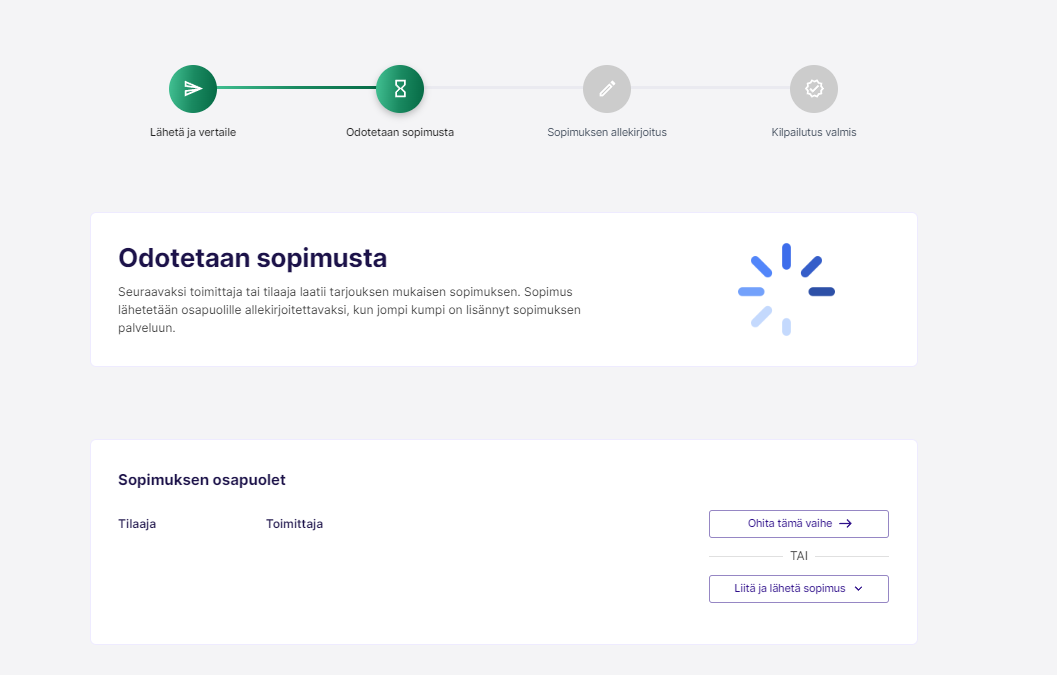
Kun olet lähettänyt sopimuksen allekirjoitettavaksi näet seuraavaksi allekirjoitusten tilanteen. Kun kaikki allekirjoitukset on tehty tai jos olet ohittanut allekirjoitusvaiheen, niin hanke siirtyy käynnissä olevaksi. Nyt hankkeeseen voi lisätä urakan aikaisia asiakirjoja ja liitteitä. Kun hanke on valmis, siirretään se korjaushistoriaan painamalla Päätä hanke.
Syötä hankkeen lopullinen summan ja paina Päätä hanke. Hanke siirtyy korjaushistoriaan. Voit muokata hankkeen tietoja avaamalla se korjaushistoriasta.
Näet kaikki kilpailutuksessa ja käynnissä olevat hankkeet Käynnissä-välilehdeltä. Klikkaamalla hanketta pääset näkemään hankkeen tiedot ja syöttämään tietoja.