
Kunnossapitotarveselvitys
Hankkeen muokkaaminen ja lisääminen
Klikkaamalla hankkeen otsikkoa pääset hankesivulle muokkaamaan tietoaja. Uuden hankkeen saat lisättyä painamalla Lisää hanke ja valitse Lisää tuleva hanke. Jos sinulle ei näy Lisää hanke painike, niin silloin sinulla on ainoastaan katseluoikeudet. Ole yhteydessä taloyhtiön vastuuhenkilöön tai meidän asiakaspalveluun.
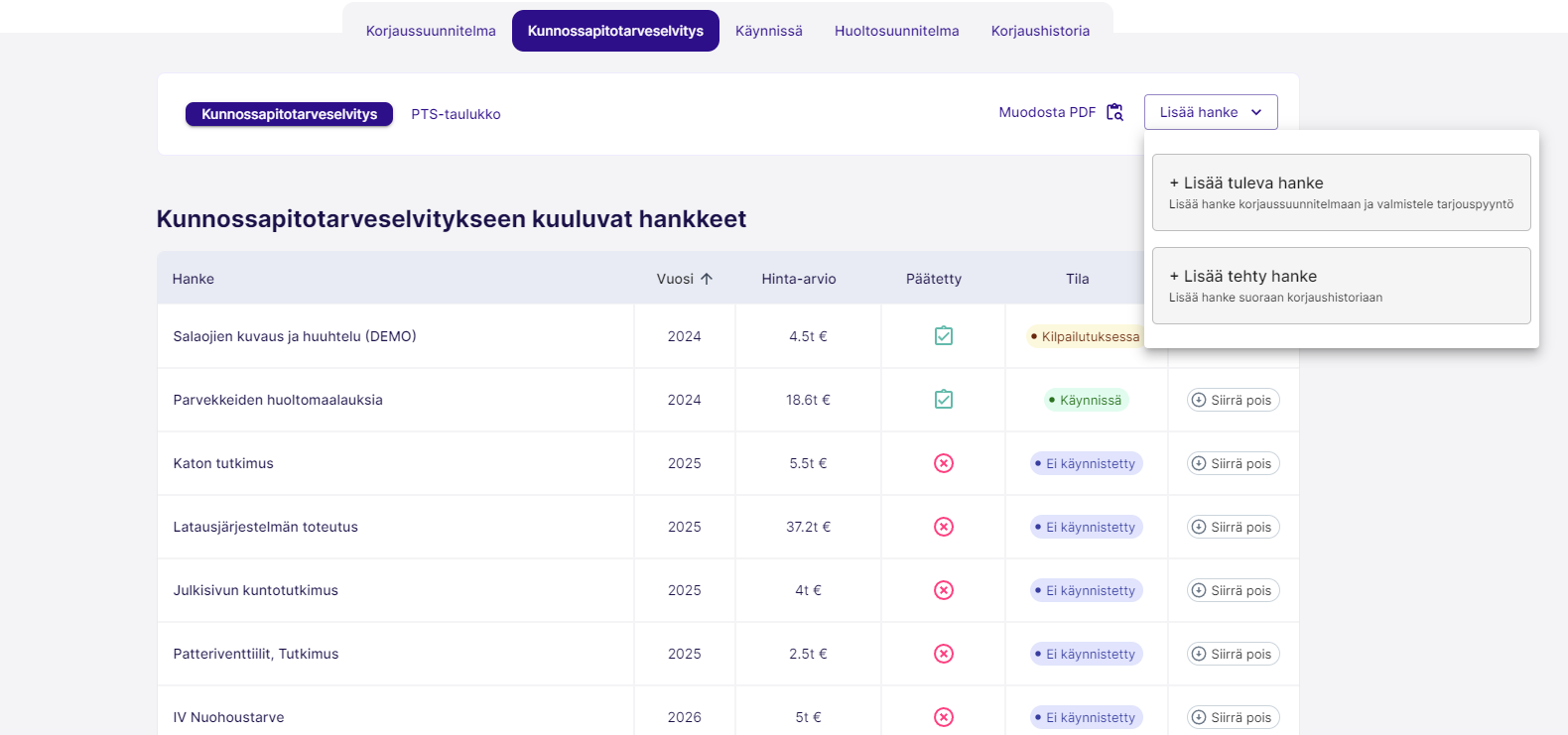
Hankesivulla pyydetään ensin syöttämään hankkeen perustiedot: otsikko, arvioitu aloitus pvm, rakenneosa ja toimenpidetyyppi. Jos hanke koskee useampaa rakenneosaa, niin paina Lisää uusi rivi lisätäksesi useita rakenneosia ja toimenpidetyyppejä. Lisäksi voit syöttää hinta-arvion ja muistiinpanoja. Hinta-arvio näkyy vain tilaajalle, eikä mene tarjouspyynnön mukana.
Toiminnot-valikossa voit hallita hankkeen tilaa ja palkkioita. Toiminnot avattu tarkemmin alla.
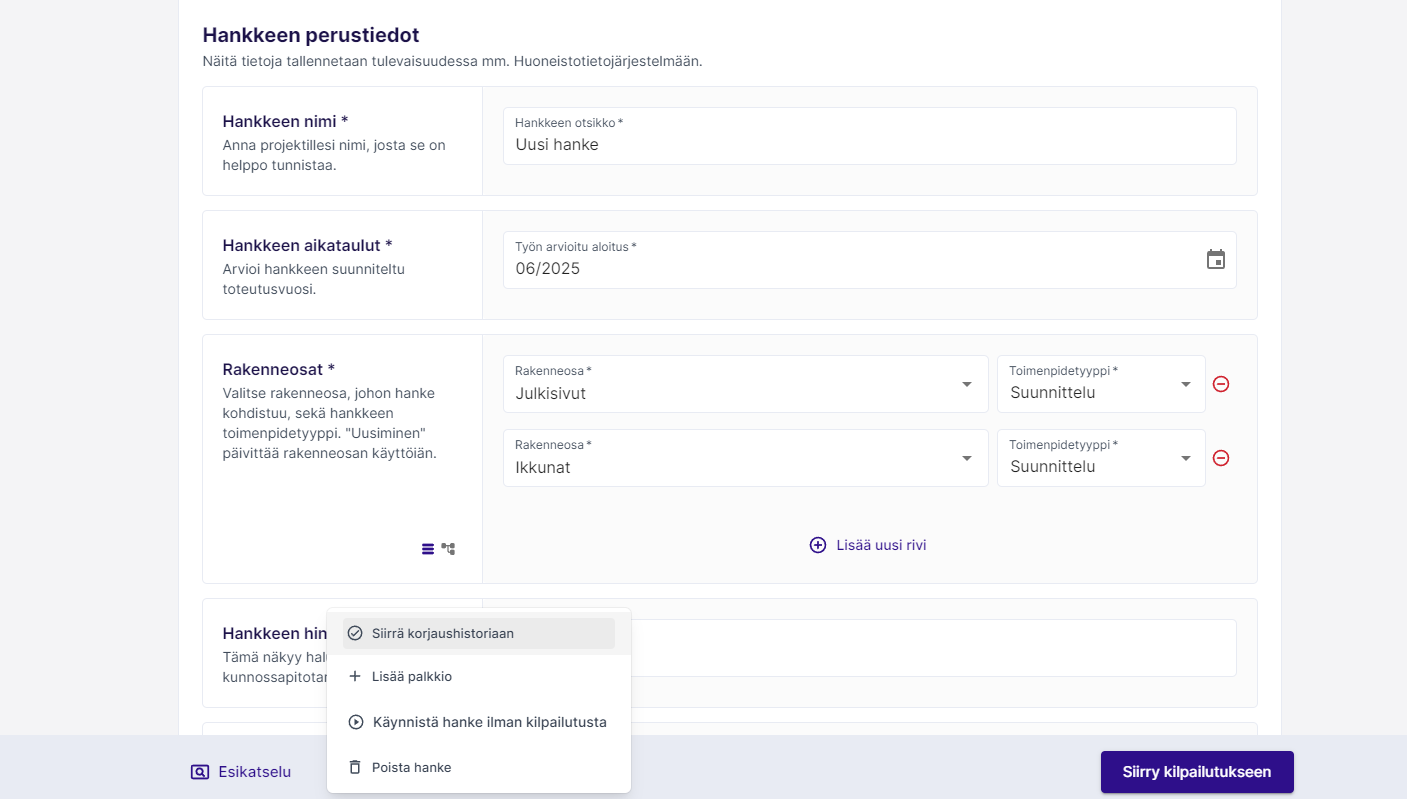
Poista hanke
Hanke poistuu järjestelmästä kokonaan sisältäen kaikki tiedot. Jos et halua poistaa hanketta kokonaan järjestelmästä, mutta et halua, että se tulostuu KPTS:lle, niin mene Kunnossapitotarveselvitys sivulle ja paina hankkeen perästä Siirrä pois. Näin hanke siirtyy Muut korjaussuunnitelman hankkeet listalle, mutta ei poistu kokonaan.
Siirrä korjaushistoriaan
Jos hanke on jo tehty, voit siirtää sen tästä suoraan korjaushistoriaan ilman, että se on käynnissä tai kilpailutuksessa. Pääset muokkaamaan hankkeen tietoja myös historiaan siirtämisen jälkeen.
Käynnistä hanke ilman kilpailutusta
Tällä toiminnolla hanke siirtyy Käynnissä-statukselle ilman kilpailutusta. Löydät hankkeen Käynnissä-välilehdeltä tai Kunnossapitotarveselvitys välilehdeltä. Kun hanke on käynnissä voit lisätä tiedostoja, jotka tallentuvat automaattisesti korjaushistoriaan Urakka-asiakirjat kohtaan. Isännöitsijä tai isännöintiyrityksen pääkäyttäjä löytää kaikkien taloyhtiöiden kaikki käynnissä olevat hankkeet Hallinta-sivulta, Toimiston hankkeet ja valitsemalla kategoria -> Hankkeet käynnissä.
Lisää palkkio
Voit lisätä hankkeeseen erillislaskutettavia palkkioita. Järjestelmä tallentaa automaattisesti isännöitsijän, taloyhtiön ja hankkeen tiedot jotta ne voidaan suodattaa vaikka taloyhtiö kohtaisesti. Kun lisäät palkkioita, niin sinun tulee täyttää Selite, hinnoitteluperuste: tuntihinta vai kiinteä. Sen jälkeen syötät hinnan, valitset tarvittaessa käytetyn ajan. Oletuksena järjestelmä ehdottaa kuluvaa päivää, mutta voit valita oikean päivän kalenterista. Tallennat tiedon painamalla Lisää. Voit tarkastella kyseiseen hankkeeseen tallennettuja palkkioita kohdasta Hankkeen palkkiot.
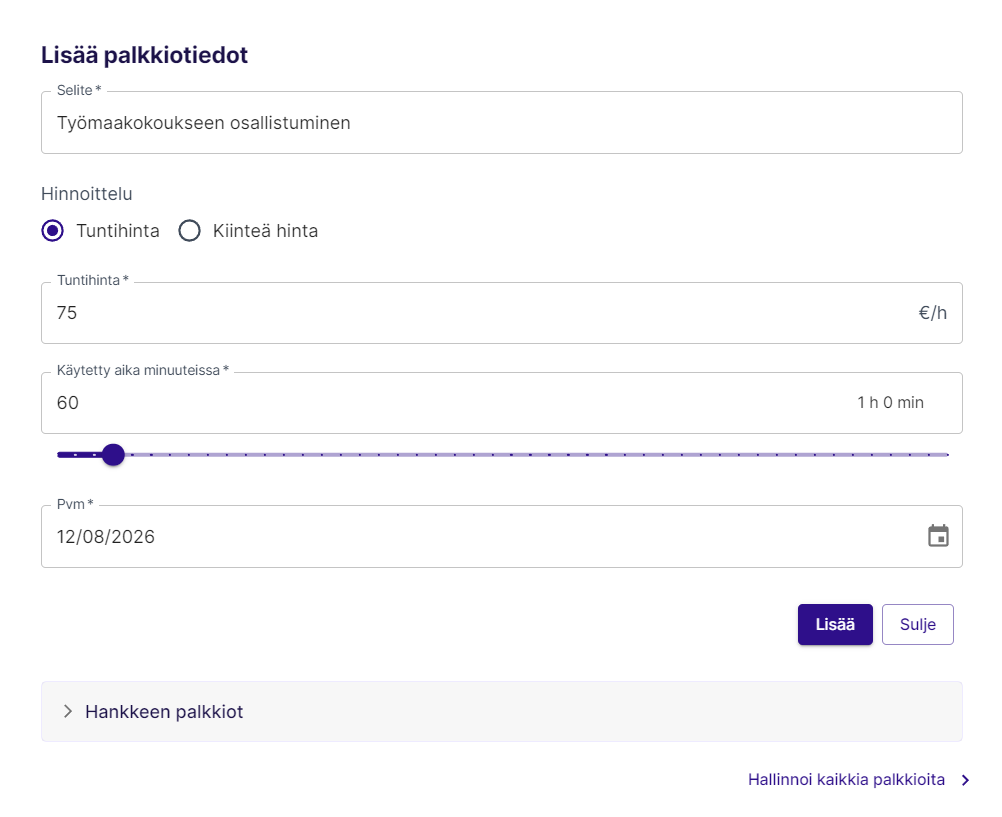
Palkkioiden tarkastelu isännöitsijän, taloyhtiön tai hankkeen osalta tapahtuu paikassa Hallinta -> Palkkiot. Pääset tästä suoraan sinne klikkaamalla Hallinnoi kaikkia palkkioita.
Kunnossapitotarveselvitykseeen kuuluvat hankkeet
Hankkeet tulevat oletuksena pienimmästä vuosiluvusta ja kuukaudesta tulevaisuuteen. Voit vaihtaa järjestystä klikkaamalla Vuosi -otsikosta. Hinta-arvion pääset syöttämään hankesivulta. Jos hanke on päätetty toteuttaa, niin klikkaa kuvaketta vaihtaaksesi hankkeen tilaa.
TIEDOKSI! Maanmittauslaitoksen kuvaus, milloin hanke voidaan merkitä Päätetty-tilaan. Toimenpide merkitään päätetty toteuttaa -vaiheeseen, kun yhtiön päätöksenteossa on edetty pisteeseen, jossa päätösvaltainen taho onkäytännössä tehnyt päätöksen toimenpiteestä. Vaihe voidaan kirjata päätetyksi sitä käsitelleen kokouksen jälkeen vaikka pöytäkirjaa ei ole vielä laadittu tai tarkastettu.
Hanke voi olla kolmessa tilassa: Ei käynnistetty, kilpailutuksessa tai käynnissä. Tila päivittyy automaattisesti. Pääset siirtämään hankkeen kilpailutukseen tai käynnissä olevaksi hankesivulta, minne pääset klikkaamalla hankkeen otsikkoa.
Jos et halua poistaa hanketta kokonaan, mutta et halua, että se tulostuu kunnossapitotarveselvitykselle, niin voit klikata Siirrä pois-painiketta. Hanke siirtyy alas kohtaan Muut korjaussuunitelman hankkeet.
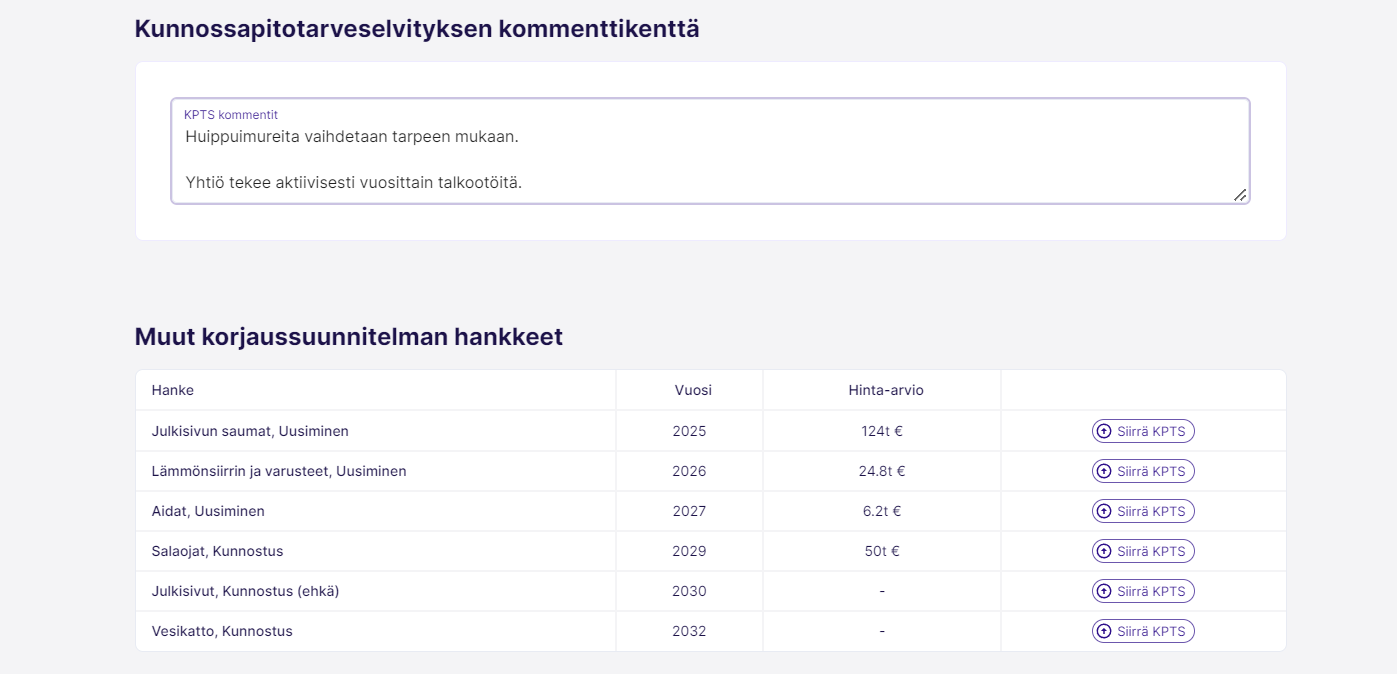
Kunnossapitotarveselvityksen kommenttikenttä
Tähän voit kirjoittaa yleisiä kommentteja tai huomioita kunnossapitotarveselvityksestä. Tämä tulostuu myös PDF-tulosteeseen.
Muut korjaussuunnitelman hankkeet
Tässä hallinoidaan kaikkia muita hankkeita mitkä ei kuulu hallituksen esittämään kunnossapitotarveselvitykseen, eikä haluta tulostaa PDF:lle. Klikkaamalla hankkeen otsikkoa pääset hankesivulle muokkaamaan hankkeen tietoja. Painamalla Siirrä KPTS siirtyy hanke takaisin ylös kunnossapitotarveselvitykseen.
Korjaushistoria
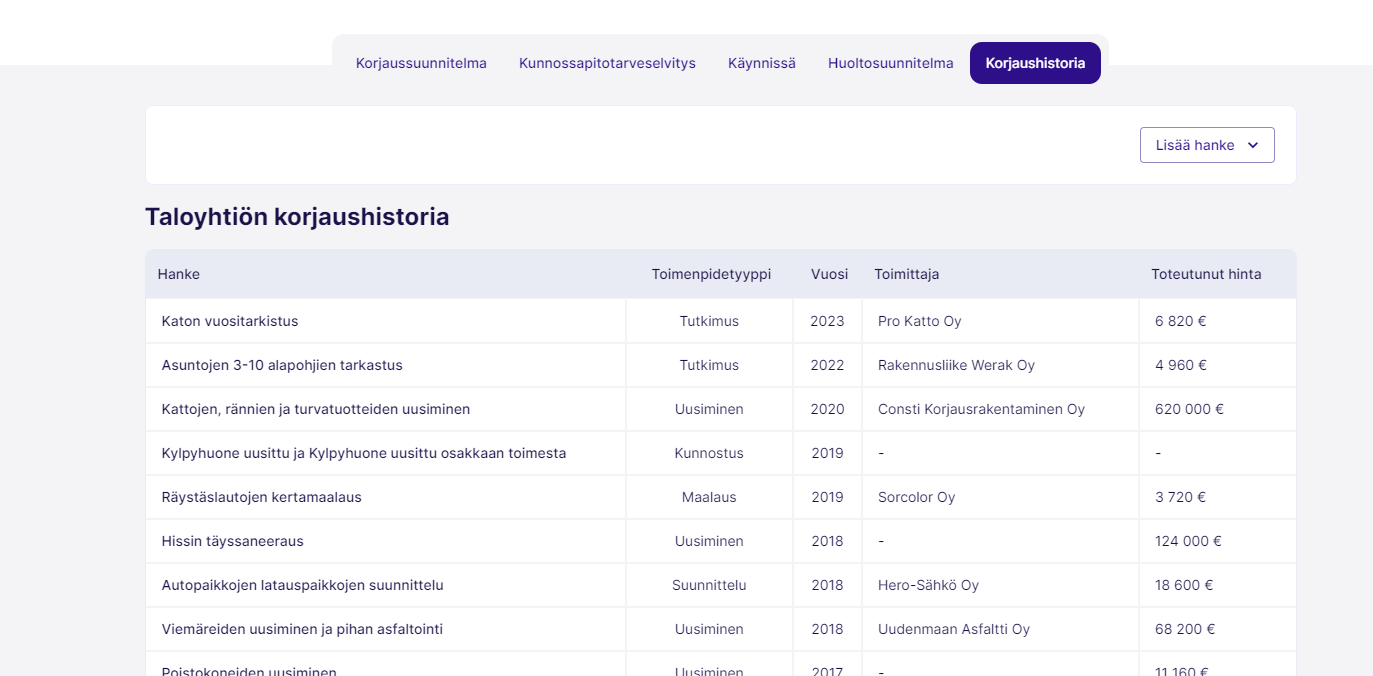
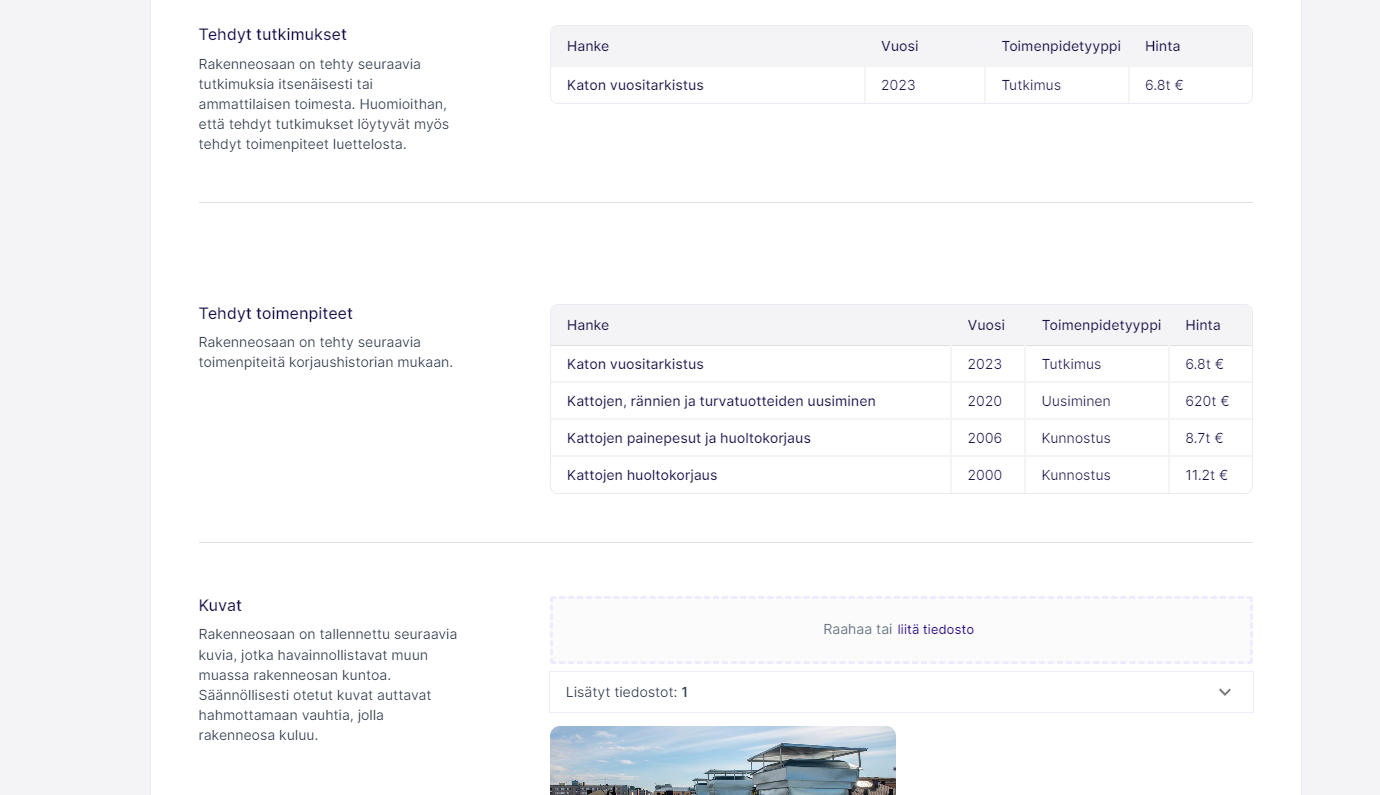
Korjaushistoriassa olevia hankkeita pääset tarkastelemaan ja muokkaamaan helpoiten Korjaushistoria– välilehdeltä. Jos etsit jonkin tietyn rakenneosan historiaa, kannattaa sitä etsiä Korjaussuunnitelma-sivulta valitsemalla haluttu rakenneosa ja rullaamalla alas kohtaan Tehdyt toimenpiteet.
Korjaushistoriassa olevien hankkeiden tietojen muokkaaminen tapahtuu klikkaamalla ensin hankkeen otsikosta se auki. Järjestelmä tallentaa tekemäsi muutokset automaattisesti. Jos saman hankkeen aikana on uusittu tai kunnostettu useampia rakenneosia, voit lisätä ne painamalla “Lisää uusi rivi”. Uudelle riville tulee oletuksen sama toimenpidetyyppi kuin ylempänä ja voit kirjoittaa tai valita uuden rakenneosan. Jos olet lisännyt useamman rakenneosan, niin tämä päivittää automaattisesti kaikkien rakenneosien käyttöiän ja kunnossapito jakson laskurit eri sivuilla. Hankkeen toimittajan voit voit lisätä kirjoittamalla yrityksen nimen hakukenttään. Tämä hakee PRH:sta kaikki osakeyhtiö mutoiset yritykset. Voit lisätä yrityksen myös ilman PRH-hakua klikkaamalla Täytä ilman hakua. Tämä tieto ei tallennu automaattisesti, joten muista painaa Tallenna toimittaja. Ohjelma tallentaa hankkeeseen automaattisesti hallinnan aikana syötetyt tarjouspyyntömateriaalit, tarjoukset ja urakka-asiakirjat. Voit myös lisätä jälkikäteen tiedostoja kohtaan Urakka-asiakirjat. Jos historiasta puuttuu hanke, niin paina Lisää hanke -painiketta ja valitse Lisää tehty hanke. Turha hanke poistetaan painamalla Poista hanke.
TIEDOKSI! Arvonlisäverokannan muutoksen voit huomioida korjaushistoriassa valitsemalla vuoden 2024 lisäksi kuukauden. Järjestelmä laskee automaattisesti 25,5% arvonlisäveron mukaan hankkeen hinnan, jos päättymispäivä on suurempi kuin 9/2024.
Muodosta PDF
Muodosta PDF luo kunnossapitotarveselvitys dokumentin sisältäen korjaushistorian.
Pääset ensin muokkaamaan PDF-tulosteen sisältöä ja muotoa. Sen jälkeen voin ladata tai lähettää kunnossapitotarveselvityksen tulosteen. Esikatselu ruutu näyttää heti asetusten vaikutuksen tulosteen sisältöön. Itse hankkeiden tietoja ei voi muokata tällä sivulle. Jos otsikkoa tarvitsee muokata tai on väärä vuosiluku, niin ne täytyy käydä korjaamassa hankesivulla.
Lataa PDF -painike lataa valmiin tulosteen koneellesi.
Määritä halutessasi käsittelypäivämäärät ja millä kielellä toivot pohjan tulostuvan. Jos haluat jättää päivämäärät pois, niin valitse solu ja pyyhi se tyhjäksi.
Liitteiden näyttäminen
Tässä näet listauksen liitteistä mihin kunnossapitotarveselvitys perustuu. Tähän listautuu kaikki liittetiedostot Taloyhtiön perustiedot -sivulta kohdista: Kuntoarvio; PTS ja Kartoitukset. Voit valita pois tiedostot jos et halua näyttää niitä. Valinta Liitteet tekstinä tarkoittaa sitä, että PDF-tulosteeseen tulee vain tiedostojen nimet tekstinä, eikä linkkeinä.
Logon asetukset
Jos olette tallentaneet yrityksenne tietoihin logon, niin se tulostuu oletuksena kunnossapitotarveselvityksen yläreunaan. Tästä kohdasta voit piilottaa logon kokonaan tai vaikuttaa sen sijaintiin ja kokoon.
Muut asetukset
Voi valita näytetäänkö tulosteessa rakennusvuotta, tulevien hankkeiden vuosilukuja ja hinta-arvioita ja hintatalukoita.
Sähköpostitse lähettäminen
Voit lähettää tulosteen suoraan sähköpostiin. Jos olet tallentanut Taloyhtiön perustiedot-sivulle kohtaan Datan lähettäminen, sähköpostiosoitteita, niin ne tulevat tähän klikattavana painikkeena. Tämän jälkeen voit lisätä ne vastaanottajaksi vain painamalla sähköpostiosoitetta.
PTS-taulukko
PTS-taulukko näyttää kaikki tulevat hankkeet rakenneosien ja hinta-arvioiden kanssa taulukko muodossa. Taulukkoon tulee myös järjestelmän antamat ehdotukset laskennallisista kunnossapito ja uusimis ajankohdista. Ne näkyvät teksteinä kunnostus ja uusiminen.
Voit valita tarkasteltavan aikajakson 5v, 10v tai muun pituiseksi. Voit myös valita näytetäänkö ainoastaan ne rakenneosat mihin kohdistuu jokin hanke Vain aktiiviset tai Kaikki rakenneosat nimensä mukaisesti näyttää kaikki poislukien piilotetut rakenneosat. Jos haluat tuoda jonkun rakenneosan esille, niin mene Korjaussuunnitelma-sivulle, Rakenneosat ja Piilotetut -painikkeen takaa voit hallinnoida esillä olevia rakenneosia.
HUOM! PTS-taulukossa näytetään kaikki hankkeet. Tämä tarkoittaa, että tässä on kunnossapitotarveselvityksen lisäksi Muut korjaussuunnitelman hankkeet.
Klikkaamalla hankkeen otsikkoa pääset hankkeen perustiedot sivulle.
PTS-taulukosta voit myös lisätä uuden hankkeen suoraan oikean rakenneosan ja vuoden kohdalla. Klikkaa taulukosta kyseistä vuosi / rakenneosa yhtymäkohtaa ja valitse mikä toimenpidetyyppi on kyseessä.